
Hoe je je bouwtekeningen eenvoudig digitaal maakt.
Een gids van We Build 4 You
Als bouwkundig bureau vraagt We Build 4 You haar klanten regelmatig om archieftekeningen, vergunningstukken en andere documenten digitaal aan te leveren.
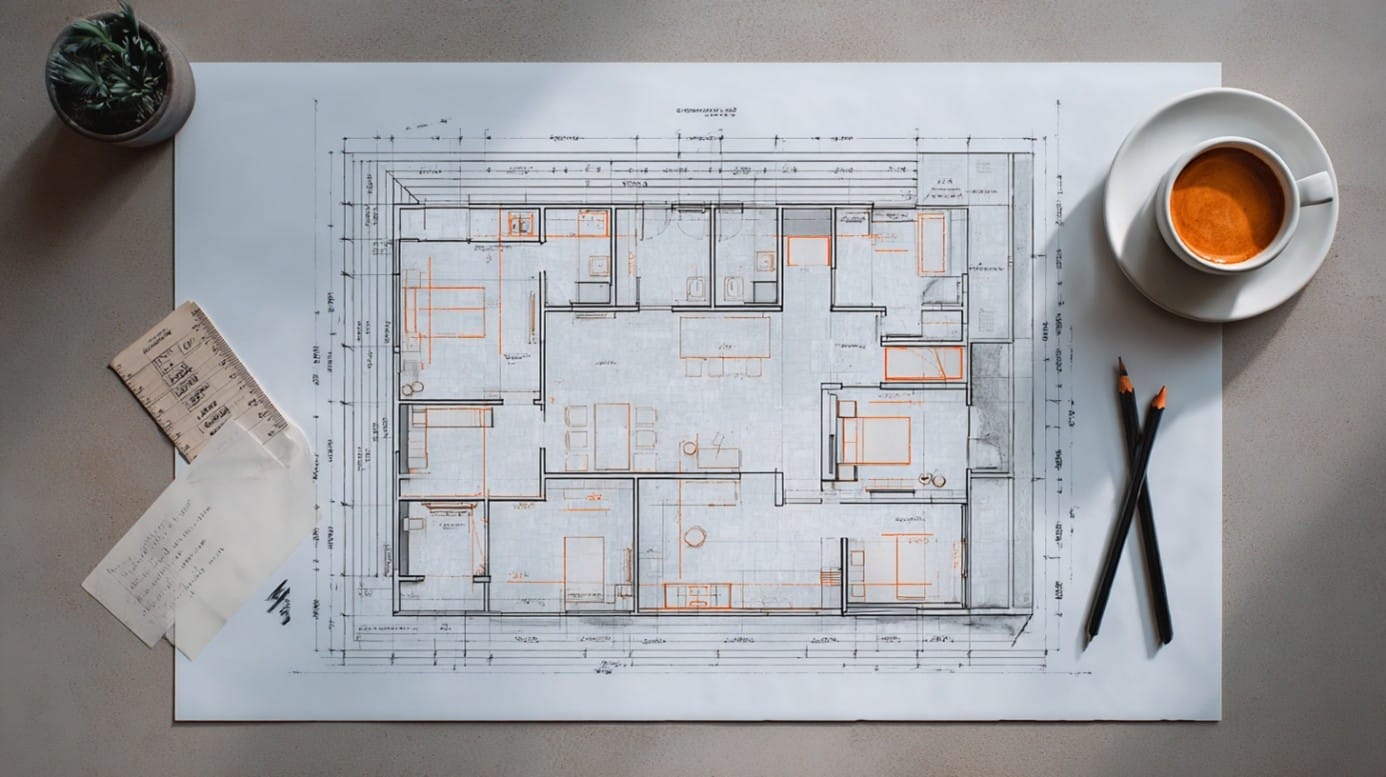
Duidelijke, rechte en goed leesbare scans zijn essentieel om bouwtekeningen correct te interpreteren en om fouten of vertragingen in een project te voorkomen.
Omdat wij tegenwoordig alles digitaal inmeten, is het belangrijk dat tekeningen niet zomaar worden gefotografeerd, maar echt worden gescand. Een scan-app haalt het perspectief uit de opname, zodat de lijnen recht blijven en de schaalverhoudingen kloppen.
Met een smartphone en een goede scan-app kun je dat eenvoudig zelf doen. In deze gids lees je stap voor stap hoe je dit correct aanpakt.
Stap 1: Voorbereiding
Een zorgvuldige voorbereiding bepaalt de kwaliteit van de digitale kopie.
- Kies een goed verlichte ruimte, bij voorkeur met daglicht of egaal kunstlicht.
- Vermijd harde lampen of spotjes die schaduwen veroorzaken.
- Leg de tekening volledig vlak neer en strijk eventuele vouwen glad.
- Gebruik indien nodig een klein gewichtje (buiten het scanvlak) om hoeken op hun plaats te houden.
- Reinig de lens van je smartphone; een schone lens levert scherpere scans op.
Stap 2: Gebruik altijd een scan-app
Waarom geen gewone foto?
Een foto genomen met de camera-app vervormt het beeld, vooral bij grote of liggende tekeningen. De randen lijken scheef en verhoudingen kunnen afwijken.
Een scan-app herkent automatisch de hoeken van het document en corrigeert het perspectief. Zo ontstaat een rechte, digitale kopie die geschikt is voor bouwkundig gebruik.
Stap 3: Aanbevolen en geteste scan-apps
Alle onderstaande apps zijn in oktober–november 2025 getest en werken goed op zowel recente als oudere toestellen.
| App | Platform | Werking getest | Belangrijkste kenmerken |
| Microsoft Lens | iOS / Android | Getest, werkt uitstekend | Detecteert automatisch de randen, corrigeert perspectief, slaat op als PDF of afbeelding. Zeer geschikt voor bouwtekeningen. |
| Adobe Scan | iOS / Android | Getest, werkt betrouwbaar | Herkent tekst (OCR), corrigeert automatisch perspectief en helderheid. Eenvoudig te gebruiken, gratis in basisversie. |
| Apple Notities | iOS | Getest, werkt goed | Scan direct vanuit de Notities-app. Open een notitie → tik op het camera-icoon → “Scan documenten”. Automatisch perspectiefherstel. |
| Google Drive Scanfunctie | Android | Getest, werkt goed | Beschikbaar via de + knop in Google Drive. Scans worden automatisch als PDF opgeslagen in je Drive. Goede perspectiefcorrectie. |
| OneDrive Scanfunctie | iOS / Android | Getest, werkt zeer goed | Open OneDrive → tik op “+” → “Scannen”. Automatische randdetectie, perspectiefcorrectie en directe opslag in je OneDrive-map. |
| CamScanner (gratis versie) | iOS / Android | Getest, functioneel maar bevat advertenties | Goede kwaliteit scans en nabewerking. Gebruik bij voorkeur voor kleinere sets documenten. |
Conclusie:
Voor het scannen van bouwtekeningen raden wij Microsoft Lens of OneDrive Scan aan. Beide zijn gratis, gebruiksvriendelijk en leveren consistente resultaten zonder vervorming.
Stap 4: Zo scan je je bouwtekening stap voor stap
- Open de gekozen scan-app (bij voorkeur Microsoft Lens of OneDrive).
- Selecteer de optie “Document scannen” (niet “Foto maken”).
- Richt je camera recht boven de tekening.
- Wacht tot de app de randen automatisch detecteert en het beeld rechtzet.
- Controleer in de voorvertoning of alle lijnen recht en leesbaar zijn.
- Snijd indien nodig de randen bij en sla het resultaat op als PDF.
- Gebruik een duidelijke bestandsnaam, bijvoorbeeld:
Weidezoom5b_plattegrond.pdf of Projectnaam_Aanzicht.pdf.
Grote tekeningen scannen
Is je tekening te groot om in één beeld te passen?
Maak dan:
- één overzichtsfoto van het geheel,
- en meerdere aparte scans per plattegrond, doorsnede of aanzicht.
Op die manier blijft elk onderdeel scherp en goed bruikbaar.
Stap 5: Uploaden in je klantdossier
Zodra alle scans gereed zijn, upload je ze in de gedeelde projectmap.
- Open de map “0.0 – Upload hier al je gegevens!”.
- Klik vervolgens op “1 – Archief – Archive”.
- Upload hier alle scans van de bouwtekeningen.
- Controleer of de bestanden volledig, scherp en leesbaar zijn.
Stap 6: Bevestig dat alles klaarstaat
Voor je het doorgeeft:
- Zijn alle maatvoeringen goed leesbaar?
- Zijn alle tekeningen volledig zichtbaar?
- Staan de lijnen recht en niet scheefgetrokken?
Klaar? Stuur dan een korte e-mail naar info@wb4u.nl of neem contact op met je projectleider.
Zo weten wij dat de bestanden beschikbaar zijn en kunnen we direct verder met het project.
Praktische richtlijnen
- Bestandsformaat: bij voorkeur PDF, eventueel JPG of PNG.
- Resolutie: minimaal 300 dpi, bij detailtekeningen 600 dpi.
- Bestandsgrootte: houd bestanden onder 20 MB voor een snelle upload.
- Controleer altijd de leesbaarheid vóór verzending.
- Gebruik consistente bestandsnamen per project of onderdeel.
Let erop dat alle delen van de bouwtekening duidelijk in beeld zijn.
Stap 6: Laat ons weten dat alles klaarstaat
Controleer je uploads nog even:
- Is de maatvoering leesbaar?
- Zijn alle delen van de bouwtekening zichtbaar?
- Staan de lijnen recht?
Klaar? Stuur een korte e-mail naar info@wb4u.nl of neem contact op met je projectleider.
Zo weten wij dat de bestanden klaarstaan en kunnen we snel verder met het project.
Lees meer over hoe We Build 4 You werkt met bouwtekeningen via onderstaande link:
👉 Meer over bouwtekeningen bij We Build 4 You
Stap 7: Uploaden in je klantdossier
Voor elk project deelt We Build 4 You een digitale map: het Klantdossier.
Daarin bewaren we alle projectinformatie en documenten.
Zo werkt het uploaden:
- Open de map “0.0 – Upload hier al je gegevens!”
- Klik vervolgens op “1 – Archief – Archive”
- Upload hier al je scans of foto’s van de bouwtekeningen
- Controleer of de bestanden volledig, scherp en leesbaar zijn